

Preguntas frecuentes
Cómo instalar el componente de firma Xolido - Sistema operativo Mac
Sistema operativo Mac y navegador Safari
Para firmar con un ordenador Mac, no es necesario instalar ningún componente adicional. Solo es necesario tener instalado en el dispositivo el navegador Safari y el certificado digital en formato .pfx o .p12
Sistema operativo Mac y navegadores Google Chrome, Microsoft Edge y Mozilla Firefox
Si se utilizan estos navegadores para la firma es necesario instalar el componente de firma Xolido.
Navegadores Mozilla Firefox, Google Chrome y Microsoft Edge
Navegador Google Chrome

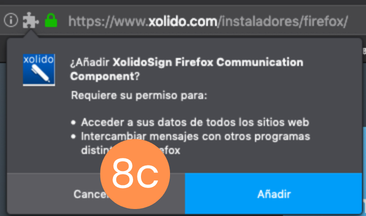
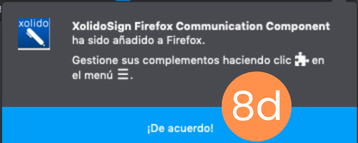
Navegador Mozilla Firefox
Navegadores Mozilla Firefox, Google Chrome y Microsoft Edge
Para acceder a la descarga del componente acceda a:
https://demo.xolidosign.com/ayuda
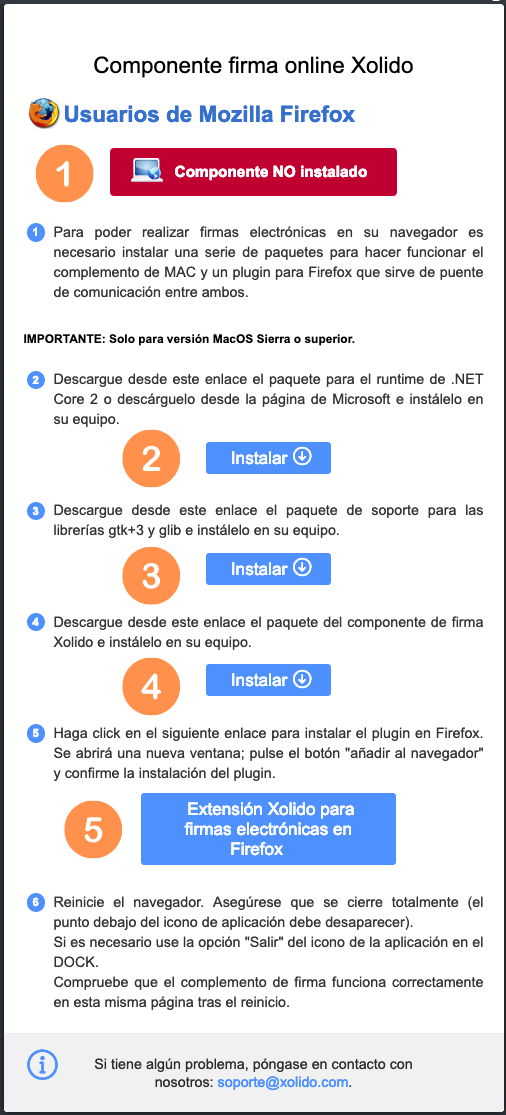
1. La primera pantalla muestra el estado del componente de firma.
Si el componente no está instalado, aparece un mensaje indicando “Componente NO instalado”.
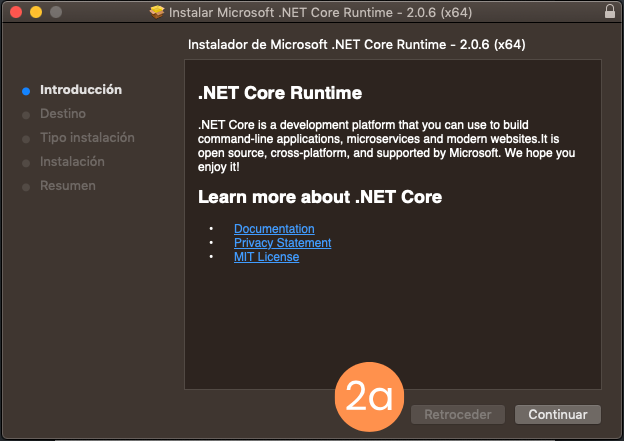
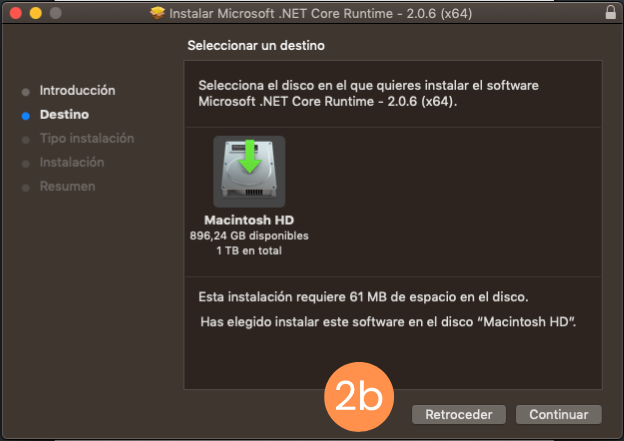
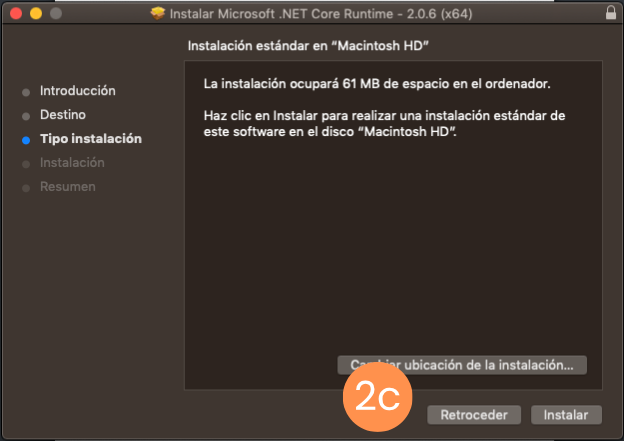
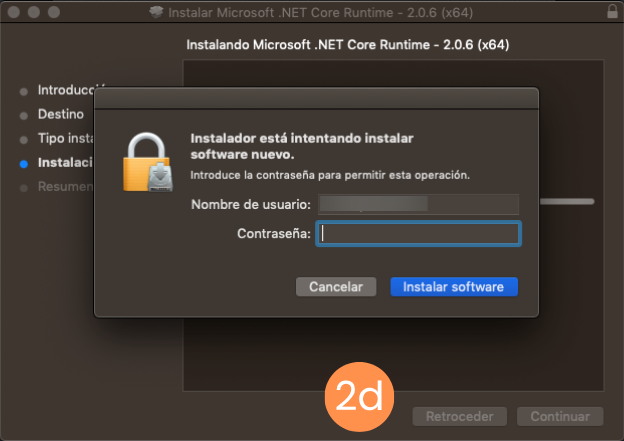
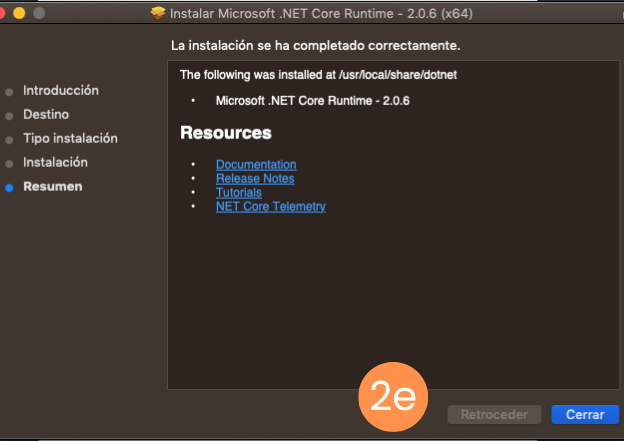
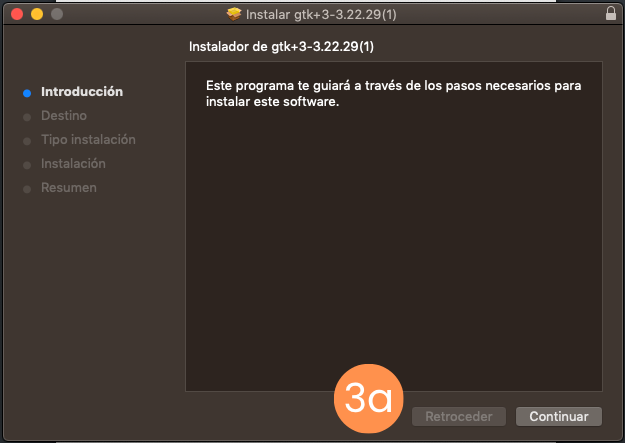
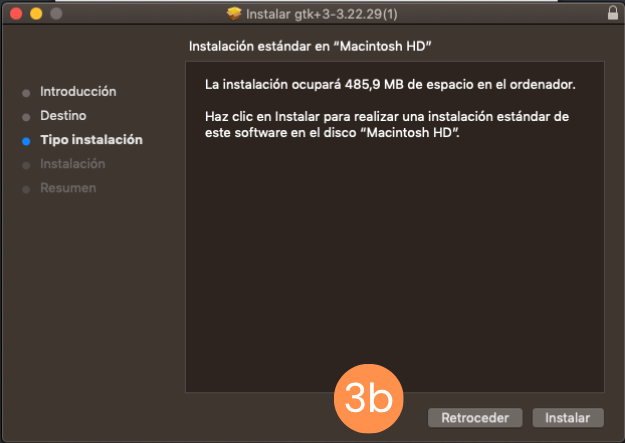
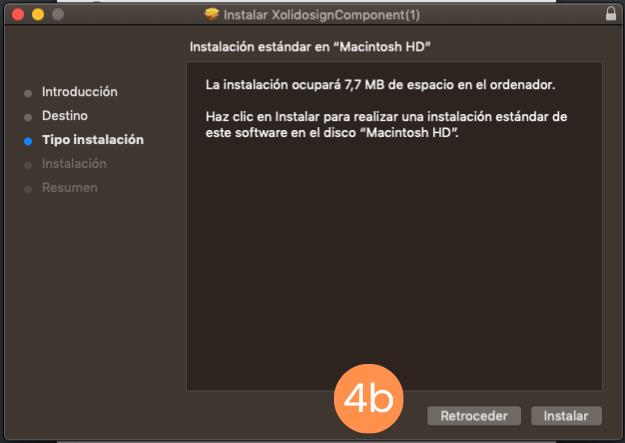
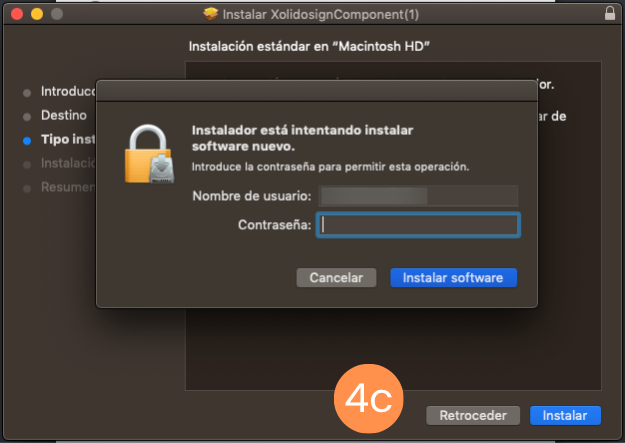
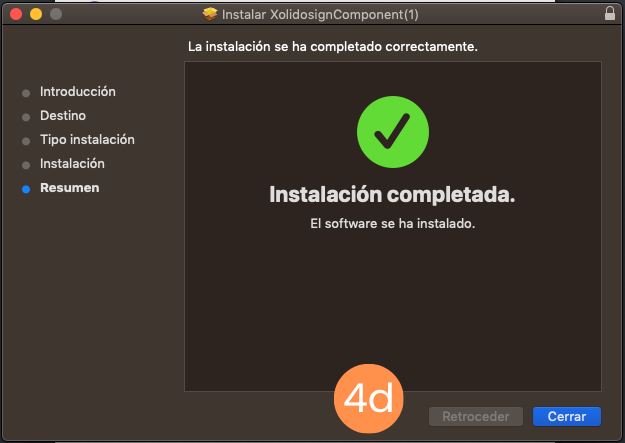
2. Pulsando en el primer botón de instalar se descargará un archivo ejecutable (.pkg). Haga doble clic en el archivo descargado y siga los pasos de la instalación.
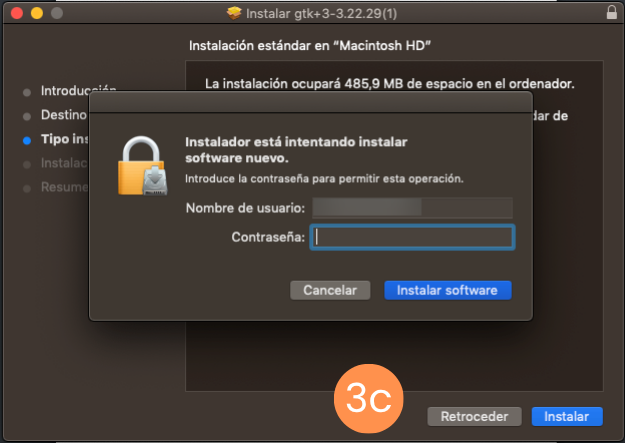
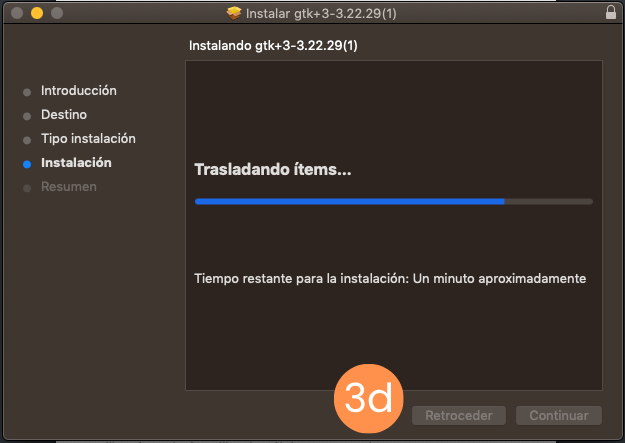
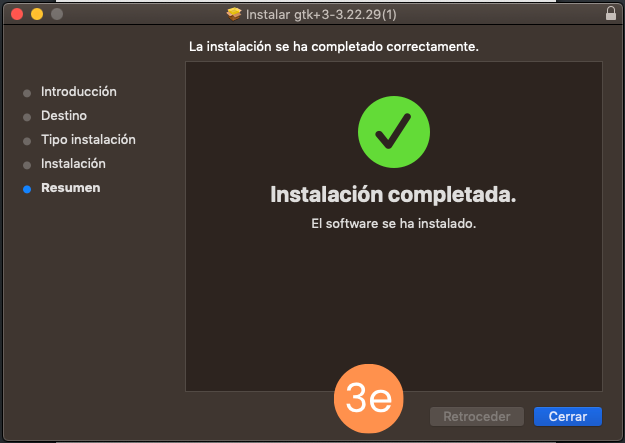
3. Pulsando en el segundo botón de instalar se descargará otro archivo ejecutable (.pkg). Haga doble clic en el archivo descargado y siga los pasos de la instalación.
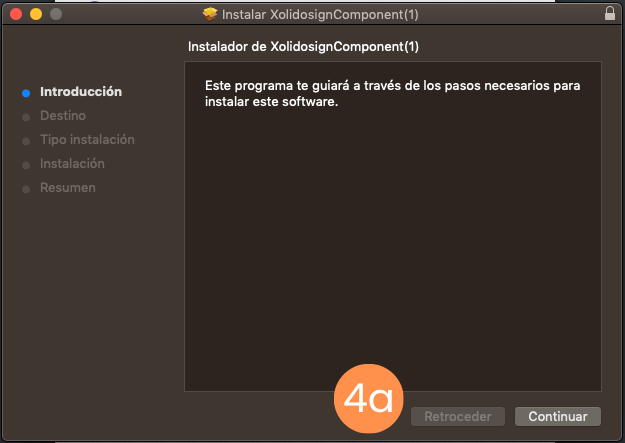
4. Pulsando en el tercer botón de instalar se descargará otro archivo ejecutable (.pkg). Haga doble clic en el archivo descargado y siga los pasos de la instalación.
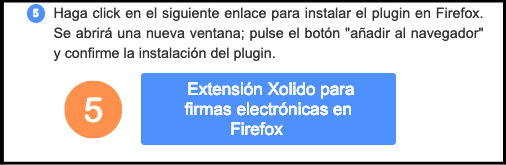
5. Ahora haga clic en el botón "Extensión Xolido para firmas electrónicas".
6. Dependiendo de su navegador, la instalación del complemento será de forma distinta. Le mostramos ambos procesos.
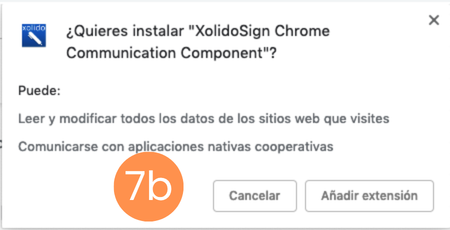
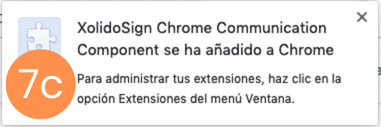
7. Navegador Google Chrome.
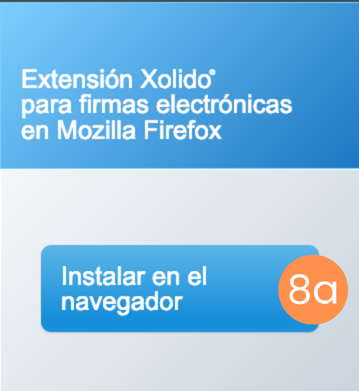
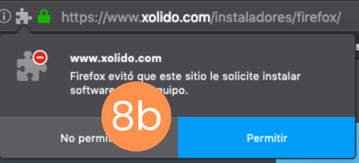
8. Navegador Mozilla Firefox.
9. Por último, es necesario cerrar completamente el navegador para que se hagan efectivos los cambios. Debe asegurarse que el puntito situado bajo el icono desaparece.
Soluciones XolidoSign


Productos Xolido
Infraestructura TI y servicios en la nube
Contacto y soporte
Quiénes somos