

Preguntas frecuentes
Cómo instalar el componente de firma Xolido - Sistema operativo Windows
Sistema operativo Windows
Para poder realizar firmas electrónicas desde el navegador es necesario instalar un plugin para Google Chrome / Microsoft Edge y Firefox y el componente de firma para Windows.
Navegadores Google Chrome y Microsoft Edge
PASO 1: INSTALACIÓN DE EXTENSIÓN

VERIFICACIÓN DE LA INSTALACIÓN
Navegador Mozilla Firefox
PASO 1: INSTALACIÓN DE EXTENSIÓN
PASO 2: INSTALACIÓN DEL COMPONENTE
VERIFICACIÓN DE LA INSTALACIÓN
Navegadores Google Chrome y Microsoft Edge
PASO 1: INSTALACIÓN DE EXTENSIÓN
Para acceder a la descarga del componente acceda a:
https://demo.xolidosign.com/ayuda
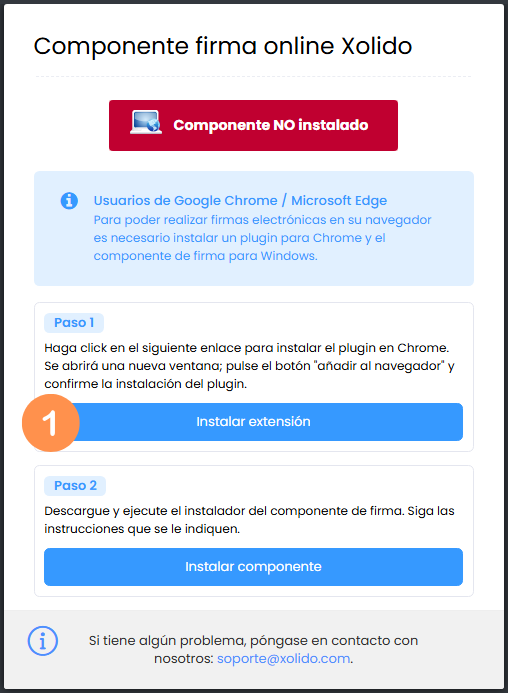
1. La primera pantalla muestra el estado del componente de firma.
Si el componente no está instalado, aparece un mensaje indicando “Componente NO instalado”.
2. Haga clic en el botón “Instalar extensión”.
Se abrirá una nueva ventana; pulse el botón "Añadir a Chrome" y confirme la instalación del plugin.
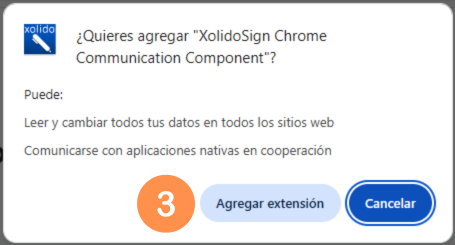
3. El navegador preguntará si desea instalar "XolidoSign Chrome Communication Component", haga clic sobre "Agregar extensión”.
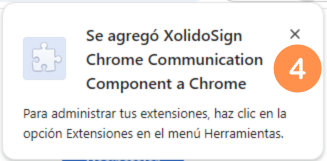
4. El navegador notifica que la instalación de la extensión ha sido completada.
PASO 2. INSTALACIÓN DEL COMPONENTE
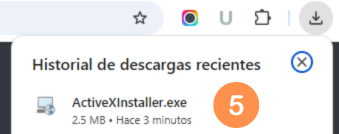
1. Volver a la pantalla del paso 1 (anterior) y pulsar en "Instalar componente".
Una vez descargado, el navegador notificará con un aviso, pulse en la flecha y haga clic en el archivo para ejecutarlo.
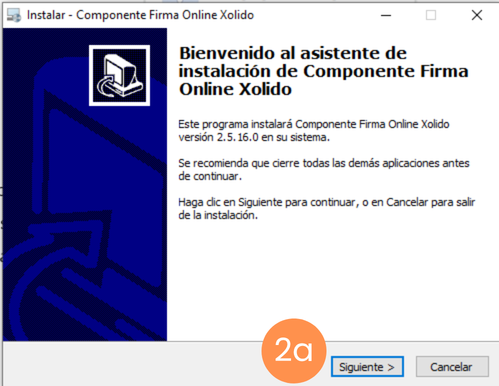
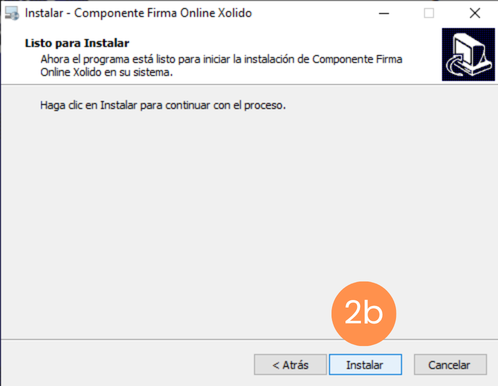
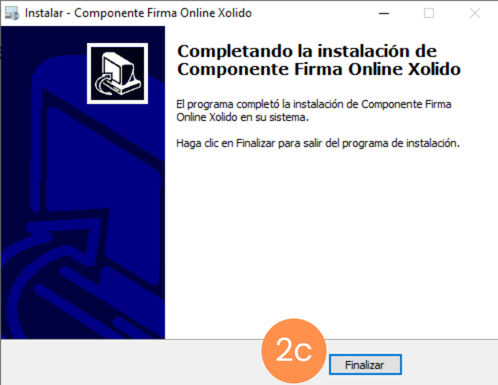
2. Siga las instrucciones para la instalación final.
VERIFICACIÓN DE LA INSTALACIÓN
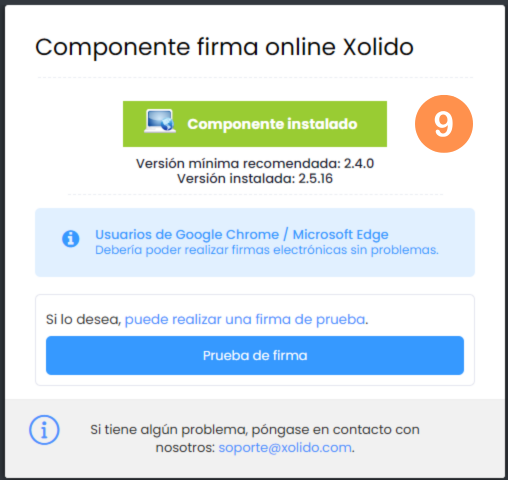
Una vez finalizado el proceso de instalación actualizar la página. Aparecerá un mensaje indicando que el componente se ha instalado correctamente.
Navegador Mozilla Firefox
PASO 1: INSTALACIÓN DE EXTENSIÓN
Para acceder a la descarga del componente acceda a:
https://demo.xolidosign.com/ayuda
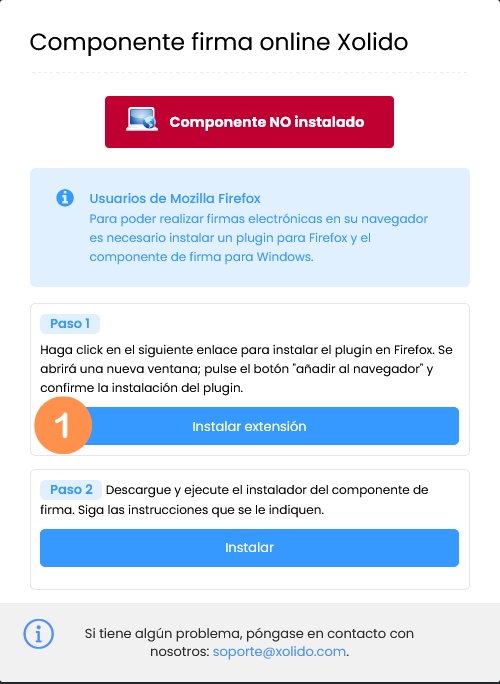
1. La primera pantalla muestra el estado del componente de firma.
Si el componente no está instalado, aparece un mensaje indicando “Componente NO instalado”.
2. Haga clic en el botón “Instalar extensión”.
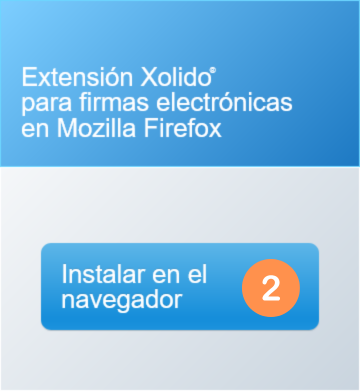
Se abrirá una nueva ventana; pulse el botón "Instalar en el navegador".
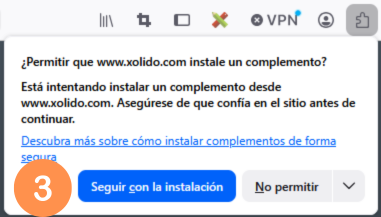
3. Necesitará dar permisos para la instalación del complemento, haga clic en "Seguir con la instalación"
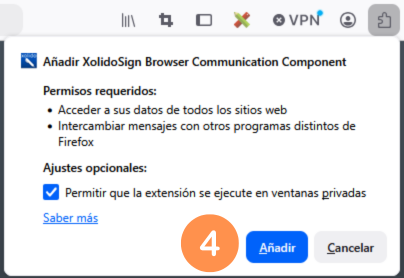
4. El navegador preguntará si desea añadir "XolidoSign Browser Communication Component", haga clic sobre "Añadir".
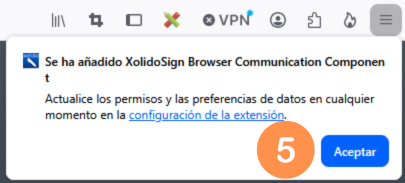
5. El navegador notifica que la instalación de la extensión ha sido añadida, pulse “Aceptar”.
PASO 2: INSTALACIÓN DEL COMPONENTE
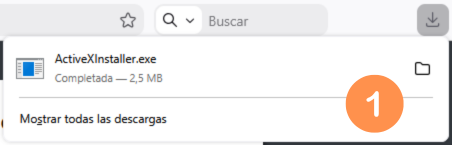
1. Volver a la pantalla del paso 1 (anterior) y pulsar en "Instalar". Una vez descargado, el navegador le notificará con un aviso, pulse en la flecha y haga clic en el archivo para ejecutarlo.
2. Siga las instrucciones para la instalación final.
VERIFICACIÓN DE LA INSTALACIÓN
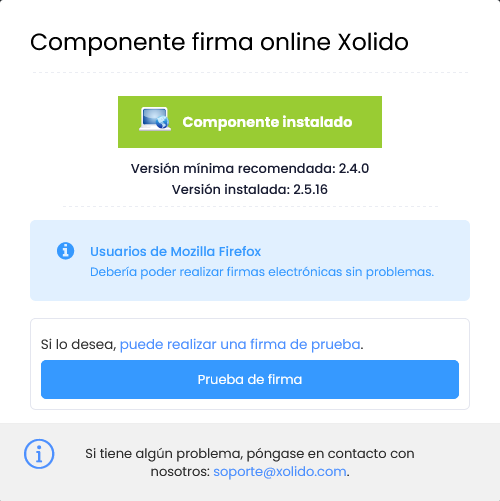
Una vez finalizado el proceso de instalación si actualiza la página, aparecerá un mensaje indicando que el componente se ha instalado correctamente.
Soluciones XolidoSign


Productos Xolido
Infraestructura TI y servicios en la nube
Contacto y soporte
Quiénes somos